top bar

글 목록

레이블이 grinder3인 게시물을 표시합니다. 모든 게시물 표시

2016년 2월 12일 금요일

[Performance] The Grinder 3 (3) - 테스트 수행 및 리포트 산출

샘플 스크립트 작성


아주 간단한 HTTP Get 요청을 수행하는 스크립트를 작성해 본다.
그라인더 설치 디렉토리의 'example' 밑에 있는 스크립트를 참고하여 작성해보았다
import string
import random

from java.lang import String
from java.net import URLEncoder
from net.grinder.script import Test
from net.grinder.plugin.http import HTTPRequest
from net.grinder.common import GrinderException
from net.grinder.script.Grinder import grinder

# Server Properties
SERVER = "http://10.113.182.195:9001"
URI = "/test.jsp"

test = Test(1, "http_test")

class TestRunner:
    def __call__(self):
        request = HTTPRequest()
        requestString = "%s%s" % (SERVER, URI)
        test.record(request)
        result = request.GET(requestString)
        
        print "# Response text :", result.text
이전 포스트에서 언급했지만 그라인더는 'Jython' 스크립트를 사용해 부하 테스트를 수행 한다. 위의 코드는 HTTP Get 요청을 수행하는 간단한 스크립트이다.

위 파일을 'simplehttp.py' 라는 이름으로 저장하고, 'D:\grinder\python_source\grinder' 경로에 두었다. 따라서 'grinder.properties' 파일의 'grinder.script' 값을 아래와 같이 수정한다.
grinder.script = d:/grinder/python_source/grinder/simplehttp.py


테스트 수행


테스트하기 전, 프로세스와 스레드, 실행 횟수도 알맞게 설정해보자.
grinder.processes = 1
grinder.threads = 10
grinder.runs = 100
Agent 프로세스는 1개, 그 안에서 돌아가는 스레드를 50개로 설정 하였고, 각 스레드의 실행횟수는 100번으로 설정 하였다.

그리고 아래의 'start collecting' 버튼을 클릭한다.


그러면 'Collection stopped' 라는 메시지가 'Wating for samples' 라고 바뀔 것이다. 이제 Worker Agent로부터 샘플 데이터를 기다리는 상태가 된것이다.

이제 아래의 'Start the Worker processes' 버튼을 클릭하여 Worker Agent를 구동시킨다.


해당 버튼을 클릭하면 Agent 에 아래와 같은 로그가 찍힌다.


grinder.processes 값이 2이기때문에 2개의 Worker 프로세스가 시작된다. 특별히 정해진 네이밍 규칙이 있는데 '[host이름]-[seq번호]' 와 같은 식이다.

Agent 가 실행되면 'grinder.properties'파일의 grinder.consoleHost 와, grinder.consolePort 에 설정한(default는 localhost, 6372 이다) 호스트와 포트를 통해 수집된 데이터를 콘솔로 보낸다.

이때 Console창의 'Results' 탭을 보면 아래와 같이 수집되고 있는 데이터가 실시간으로 변화하는 모습을 볼 수 있다.


TPS, Mean Time 등의 용어들은 알아서 찾아보자! (이것도 시간나면 정리해야겠다)


GrinderAnalyzer를 이용한 리포트 산출


테스트를 완료하면 그라인더 'log' 디렉토리에 아래와 같은 로그가 쌓인다.


위 사진을 보면, 'host-n.log' 의 형식으로 생성되는 각 프로세스별 정보 로그 파일과, 'host-n-data.log' 형식으로 생성되는 각 테스트 건별 데이터 로그 파일이 보인다.

파일을 열어보면 알겠지만 건당 수행 결과와 측정 요소들의 값들이 로그로 잔뜩 찍혀 있는 것을 볼 수 있다. 이것은 두말 할 것 없이 한 눈에 보기가 불가능하다.

하지만 'GrinderAnalyzer' 라는 툴을 사용하면 위의 정보들을 종합하여
보기좋게 결과 리포트를 생성해준다.

아래에서 다운 받는다

http://track.sourceforge.net/analyzer.html

다운 받은 파일을 압축 해제 하면 아래와 같은 구조가 보일 것이다.


일단 윈도우 커맨드 창을 이용해 위의 'analyzer.py' 파일이 있는
디렉토리까지 이동한다.

그리고 아래와 같은 명령어를 입력 해보자.
(물론 jython home 경로가 윈도우 환경변수의 'path' 에 추가되어 있어야 한다.)
> jython analyzer.py "D:\grinder\grinder-3.11\log\hong-0-data.log D:
\grinder\grinder-3.11\log\hong-1-data.log" D:\grinder\grinder-3.11\log\hong-1.log 1
'jython analyzer.py' 다음에 쌍따옴표안에는 각 data log 파일의 '절대경로' 목록을 스페이스로 구분하여 입력한다. 그 다음에는 마지막 프로세스의 로그 파일인 'hong-1.log' 파일의 절대 경로를 입력한다.

마지막 파라미터로 주어지는 값은 몇개의 머신에서 Agent를 실행 시켰는지에 대한 값인데, 하나의 로컬 PC에서 Agent를 구동 하였으므로 '1'을 입력한다

위 명령어를 실행하면 아래와 같이 콘솔창에 로그가 찍힐 것이다.


그러고 나면 'grinderReport' 라는 폴더가 생성되어 있을 것이다.


해당 폴더안에 'report.html' 파일을 브라우저로 열어보자.
아래와 같이 테스트 수행 결과가 보기좋게 그래프와 표로 정리되어 나타난다.


마치며...


이것으로 그라인더 설치, 설정, 테스트 수행, 결과 리포트 산출까지 모든 정리를 마쳤다.

이외에도 그라인더를 다양한 방법과 스크립트를 이용해 사용할 수 있지만, 차차 기회가 되면 정리해보도록 하겠다.

2016년 2월 2일 화요일

[Performance] The Grinder 3 (2) - 기본 원리 및 실행 환경 설정

기본 원리


그라인더는 크게 3가지 Process로 나뉜다


  • Worker Processes :
    Jython 으로 작성된 테스트 스크립트를 Interpret하고 테스트를 수행한다
    다수의 Worker 스레드가 병렬적으로 동시에 테스트를 수행하게 된다
  • Agent Process :
    Worker 스레드의 실행/중지를 수행한다
    Console로부터 전달 받은 테스트 스크립트를 캐싱한다
  • The Console :
    위 2가지의 프로세스들을 제어 한다
    스크립트 작성과 배포를 담당한다
    테스트 수행시, 그래프 및 현황을 보여준다


실행 환경 설정 (윈도우 기반)


1) setGrinderEnv.cmd

set GRINDERPATH=D:\grinder\grinder-3.11
set GRINDERPROPERTIES=D:\grinder\grinder-3.11\conf\grinder.properties
set CLASSPATH=%GRINDERPATH%\lib\grinder.jar
set JAVA_HOME=C:\dev_tools\Java\jdk1.7.0_65
PATH=%JAVA_HOME%\bin;%PATH%
그라인더 home 경로와 properties 파일경로, jdk 경로 등을 정의하는 스크립트이다.

2) startConsole.cmd

call D:\grinder\grinder-3.11\bin\setGrinderEnv.cmd
java -Dgrinder.console.consolePort=6372 -Dgrinder.console.consoleHost=localhost -Xms1024m -Xmx1024m -cp %CLASSPATH% net.grinder.Console 
Console을 구동하는 스크립트이다. call명령어를 이용해 setGrinderEnv에서 정의한 변수들을 활용한다. Agent와의 통신을 위해 console port와 host를 자바 옵션으로 준다. (아마 옵션으로 주지 않아도 default 설정으로 되어 있을 것이다)

3) startAgent.cmd

set GRINDERPATH=D:\grinder\grinder-3.11\bin
call D:\grinder\grinder-3.11\bin\setGrinderEnv.cmd
echo %CLASSPATH%
java -cp %CLASSPATH% net.grinder.Grinder -daemon 5 %GRINDERPROPERTIES%
Agent를 구동하는 스크립트이다. 구동시에 '-daemon 5' 라는 옵션을 주는데, Console으로부터 응답이 없다면(Console이 죽었다면) 5초 간격으로 재접속을 시도하라는 의미이다.

4) 디렉토리 추가 및 설정


위 3가지 스크립트를 생성하면, grinder 설치 폴더에 'bin' 폴더를 생성한뒤 3개 스크립트를 그쪽으로 몰아 넣는다. Agent 설정파일인 'grinder.properties' 는 최초 'examples' 폴더에 존재하는데, 이 파일 또한 grinder 설치 폴더에 'conf' 폴더를 만들어서 그쪽에 넣도록 하자.

그러면 아래와 같은 구조가 될 것이다.


grinder.properties


Agent의 설정은 grinder.properties 파일에 작성된다. 해당 properties 파일의 경로는 setGrinderEnv.cmd 스크립트에서 변수로 정의되고, startAgent.cmd 스크립트에서 그 경로를 사용한다.

grinder.properties 의 주요 설정은 아래와 같다
#
# Commonly used properties
#
# The file name of the script to run.
#
# Relative paths are evaluated from the directory containing the
# properties file. The default is "grinder.py".
grinder.script = d:/grinder/python_source/grinder/stress_test.py
 
# The number of worker processes each agent should start. The default
# is 1.
grinder.processes = 1
# The number of worker threads each worker process should start. The
# default is 1.
grinder.threads = 50
# The number of runs each worker process will perform. When using the
# console this is usually set to 0, meaning "run until the console
# sneds a stop or reset signal". The default is 1.
grinder.runs = 1000
# The IP address or host name that the agent and worker processes use
# to contact the console. The default is all the network interfaces
# of the local machine.
; grinder.consoleHost = consolehost
# The IP port that the agent and worker processes use to contact the
# console. Defaults to 6372.
; grinder.consolePort
grinder.script : 테스트 스크립트의 경로를 입력
grinder.processes : worker 프로세스의 갯수
grinder.threads : 하나의 worker 프로세스 안에서 실행되는 스레드 갯수
grinder.runs : 테스트 수행 횟수
grinder.consoleHost : 콘솔과의 TCP 통신을 위한 host
grinder.consolePort : 콘솔과의 TCP 통신을 위한 port


실행


1) Console 구동


먼저 윈도우 cmd 창에서 'startConsole.cmd'를 실행한다.


조금 기다리면 grinder 콘솔 창이 노출된다.


빨간색 박스 부분이 Agent를 제어하는 부분인데, 비활성화 되어있다.
아직 Agent를 구동하지 않았기 때문이다.

2) Agent 구동


startAgent.cmd 를 실행하여 Agent를 구동해 보자.


위 처럼 startAgent.cmd 를 실행하면 콘솔의 host:port 로 connect를 성공했다는 로그가 찍힌다. 그리고 다시 Console 창을 보자.


방금전 비활성화 되어있던 Agent 제어 버튼이 활성화 되었다.

첫번째 버튼은 Agent가 테스트를 시작/중지 할 수 있게 명령을 내리는 버튼이고,
두번째 버튼은 Agent를 reset 하는 버튼인데, 이때 Agent는 grinder.properties 의 속성들을 다시 읽어 들인다. 따라서 grinder.properties의 값을 바꿨을때 Agent를 굳이 재시작 하지 않아도 reset 버튼으로 변경된 grinder.properties의 값을 적용 시킬 수 있다.

3) script root directory 설정


빨간색 박스안에 있는 버튼을 이용해 배포될 테스트 스크립트의 저장 경로를 설정 할 수 있다. 해당 경로 밑의 모든 파일들이 worker 프로세스에 배포되므로, 리눅스 환경에서의 '/home' 이나 윈도우 환경에서의 'C:\' 와 같은 최상단 디렉토리를 설정하면 절대 안된다.

보통 grinder 설치 폴더의 'examples' 폴더로 설정하는 것이 일반적이다.


이제 기본적으로 테스트를 수행하기 위한 모든 설정은 끝이 났다.

다음 포스팅에서는 기본적인 http 테스트를 위한 Jython 스크립트 작성과,
테스트 수행, 그리고 'GrinderAnalyzer' 를 이용한 결과 리포트 산출 등을 정리하겠다.


2016년 1월 31일 일요일

[Performance] The Grinder 3 (1) - 개요 및 환경 세팅

개요


그라인더는 'Load Test Tool' 이다. Http 기반의 일반적인 웹서비스 뿐만 아니라, SOAP, REST 웹서비스 등 에 대한 로드 테스트를 할 수 있다. 주로 'Stress Test' 에 사용된다.

그라인더의 강력함은 Jython 스크립트 작성을 통해서 다양한 시나리오를 테스트 할 수 있다는 것이다. 아래 그라인더 공식 페이지의 'Script Gallery'에서 종류별로 스크립트 예제를 참고 할 수 있다.

http://grinder.sourceforge.net/g3/script-gallery.html

Jython은 말 그대로 JAVA + Python 의 합성어로, 좀 혼란스러울 수도있지만 파이썬에서 자바 라이브러리를 사용 할 수 있게 해준다. 자바와 파이썬에 대한 기본적인 지식만 있으면 위 Script Gallery의 예제들은 대략적으로 이해 할 수 있을 것이다.

솔직히 Grinder 기반의 툴은 네이버에서 개발한 'nGrinder'가 대표적이고, 은근히 많이 사용되는 것 같다. 하지만 nGrider는 초딩도 할 수 있다고(...) 하여, 괜한 자존심이 발동 했다.

앞으로 몇번의 포스팅을 통해서 Grinder의 설치 및 세팅과, 기본적인 http request 스크립트 작성, GrinderAnalyzer를 이용한 리포트 산출 등을 정리 하고자 한다.

환경 세팅


그라인더를 사용하기 위해서는 몇가지 환경 설정이 필요하다.
앞으로 모든 실습은 '윈도우' 기반으로 진행 하도록 하겠다.

아참.. 당연히 JAVA 는 설치되어 있어야 한다!

(1) Jython 설치


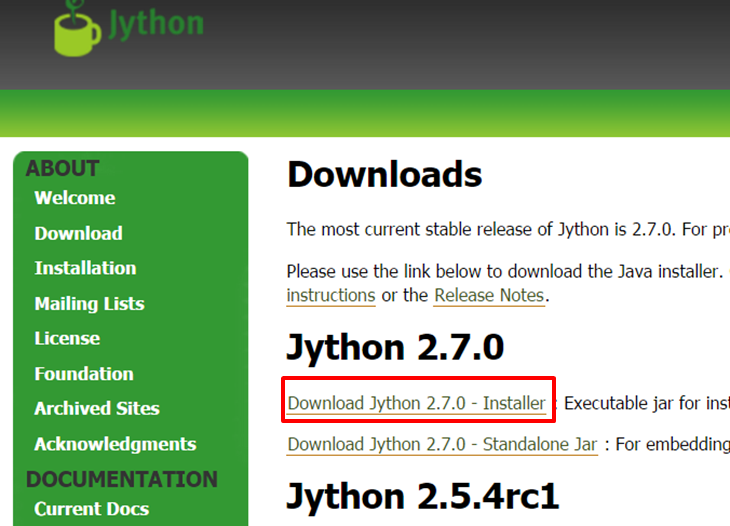
http://www.jython.org/downloads.html


자이썬 공식 사이트에 접속하여 Installer를 다운로드 한다. 이때 jar 파일이 다운로드 되는데 아래와 같은 명령어로 설치한다.
> java -jar jython_installer-2.7.0.jar
jar 파일을 구동하면 아래와 같은 install 창이 뜬다.


이후의 과정은 알아서...(?!)

(2) Grinder 다운로드 및 설치


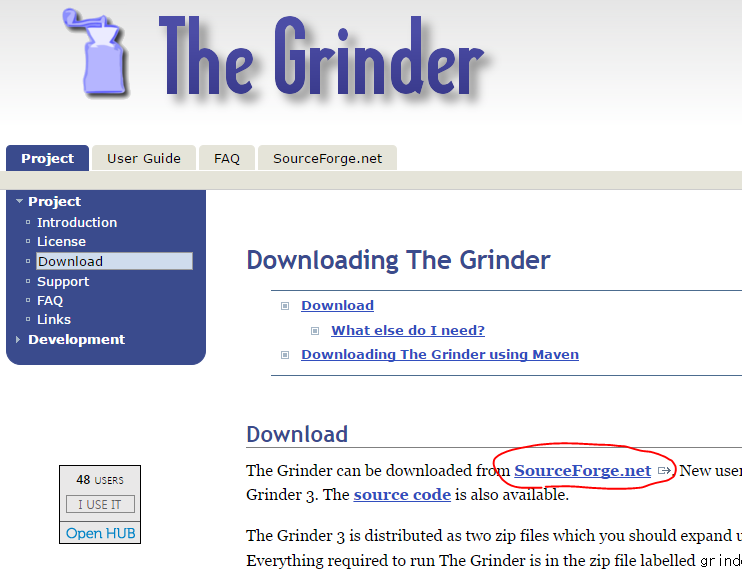
http://grinder.sourceforge.net/


SourceForge 링크로 따라가서 'zip' 파일을 다운로드한다.
다운로드한 파일을 압축 해제하면 아래와 같은 파일들이 보일 것이다.


그라인더는 기본적으로 자바기반이다. 앞으로 살펴볼 Agent, Worker, Console 등 그라인더의 주요 컴포넌트들도 자바로 구성되어 있다. 따라서 'lib' 디렉토리에는 이와 관련된 자바 라이브러리들이 한가득 들어차 있다.

'example' 디렉토리에는 공식 사이트에도 나와있는 예제 script들이 존재 한다. 이걸 참고해도 되지만 부가적인 설명이 있는 공식 사이트의 'Script Gallery' 를 참고 하도록 하자.

기본적인 실행환경 설정 등은 다음 포스팅으로 미뤄야 겠다.. To be continue...